LE LABO / UN PROJET COMPLET, PAS À PAS
De l’ESP32-C3
aux courbes
sur votre site.
Une petite carte, du Wi-Fi et une VPS : construisez une chaîne de données que vous pouvez vérifier, du câble USB au graphique.
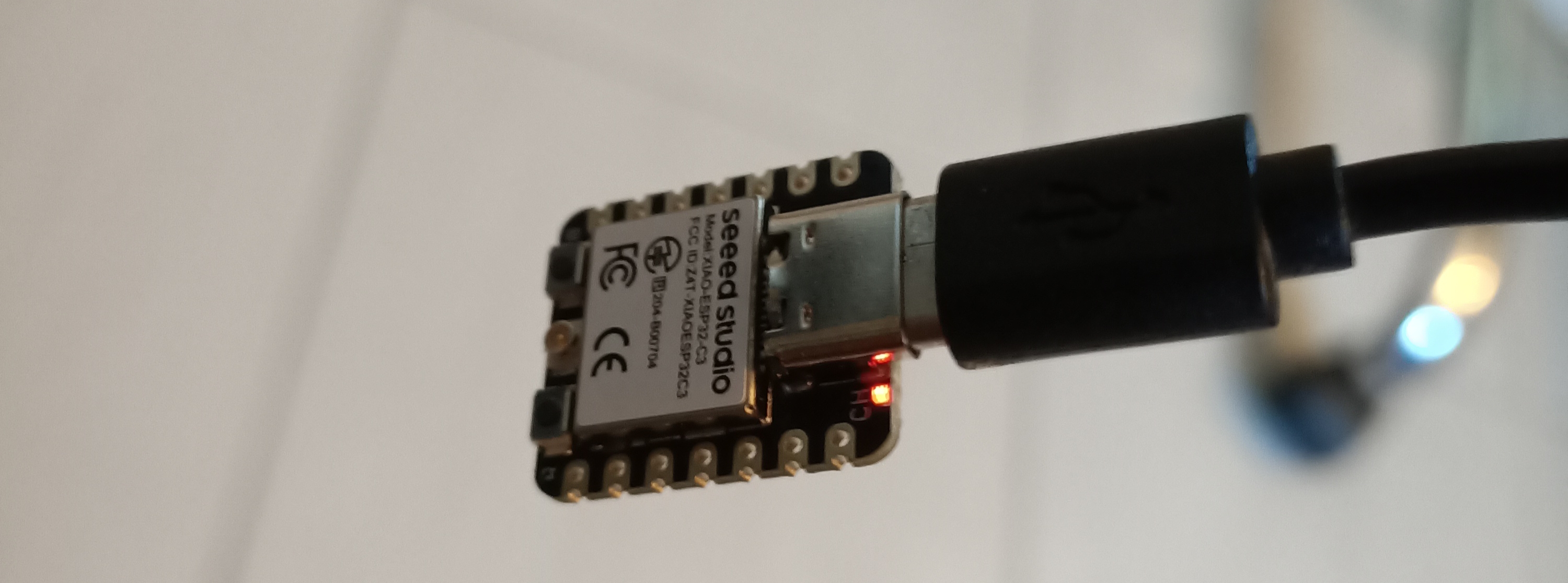
Un parcours issu du montage réalisé et testé sur Quiet Bee.
Une chaîne réelle, des valeurs fictives. La température et l’humidité de la démo sont simulées. La connexion Wi-Fi, les échanges HTTPS, le stockage et les courbes fonctionnent réellement.
COMPRENDRE AVANT DE COPIER LE CODE
Du premier octet à la courbe.
- 01ESP32-C3Générer les valeurs
- 02Wi-FiRejoindre Internet
- 03HTTPSEnvoyer le message
- 04InfluxDB 3Garder l’historique
- 05Votre siteLire les graphiques
LE PARCOURS EN CINQ ÉTAPES
Un montage, cinq points de contrôle.
- 1
Reconnaître la XIAO ESP32-C3
Installer le support ESP32 dans Arduino IDE, choisir la bonne carte et activer l’USB CDC. Le programme répond à
*IDN?: son identité reste stable même si Windows lui attribue un nouveau port COM.À vérifier : la carte répond dans Termite à 115200 bauds.
- 2
Rejoindre le Wi-Fi de la maison
Configurer un réseau 2,4 GHz, puis un second réseau si vous utilisez un répéteur. Les identifiants restent dans la carte. Si une tentative échoue, le programme essaie l’autre réseau.
À vérifier : une adresse IP et un signal Wi-Fi apparaissent dans les diagnostics.
- 3
Préparer InfluxDB 3 sur la VPS
Installer le serveur, créer la base
esp32et conserver les données sur le disque. Le service redémarre automatiquement ; la base reste accessible localement, derrière le site.À vérifier : une écriture authentifiée est relue avec une requête SQL.
- 4
Envoyer en HTTPS depuis l’ESP32
Toutes les 30 secondes, le programme prépare des données au format line protocol. Une clé dédiée autorise l’envoi ; le certificat du serveur est vérifié. Une tâche séparée laisse les commandes USB disponibles.
À vérifier : le message
MESURE ENREGISTREE | HTTP=204confirme l’envoi. - 5
Afficher les courbes dans votre site
Le serveur Web lit les valeurs autorisées dans InfluxDB. Le navigateur reçoit des données filtrées, jamais les clés de la base. La démonstration affiche la température et l’humidité fictives ; les diagnostics réels restent privés.
À vérifier : les graphiques évoluent et l’export CSV porte la mention simulation.
Ouvrir le résultat du projet ↗
SUR L’ÉTABLI
Le minimum pour démarrer.
- Une XIAO ESP32-C3Le modèle Seeed Studio utilisé dans ce parcours.
- Un câble USB-C de donnéesPour alimenter, programmer et lire les diagnostics.
- Une antenne et un Wi-Fi 2,4 GHzPrévoir une réception suffisante près du point d’accès.
- Une VPS Linux et un domaine HTTPSPour héberger la base et les pages Web.
Aucune sonde externe n’est nécessaire pour cette première démonstration. Le choix et le câblage d’un vrai capteur feront l’objet d’une étape suivante.
UNE MÉTHODE QUI SERT POUR LA SUITE
Une courbe ne suffit pas.
On vérifie toute la chaîne.
La carte est identifiée. Le Wi-Fi fonctionne. Le serveur confirme l’écriture. SQL retrouve le point. Le site l’affiche. Ces contrôles restent utiles lorsque les données fictives seront remplacées par les mesures d’une vraie sonde.
Les repères techniques
Versions du montage testé : Arduino ESP32 3.3.12, firmware 1.3.0 et InfluxDB 3 Core 3.12.1. Édition du guide : 27 octobre 2026.